
Avete un nuovo terminale e avete bisogno di aiuto per configurarlo? Continuate a leggere.👇
Come impostare il terminale passo dopo passo (esempio iiyama)
L'aspetto del terminale dopo l'accensione:
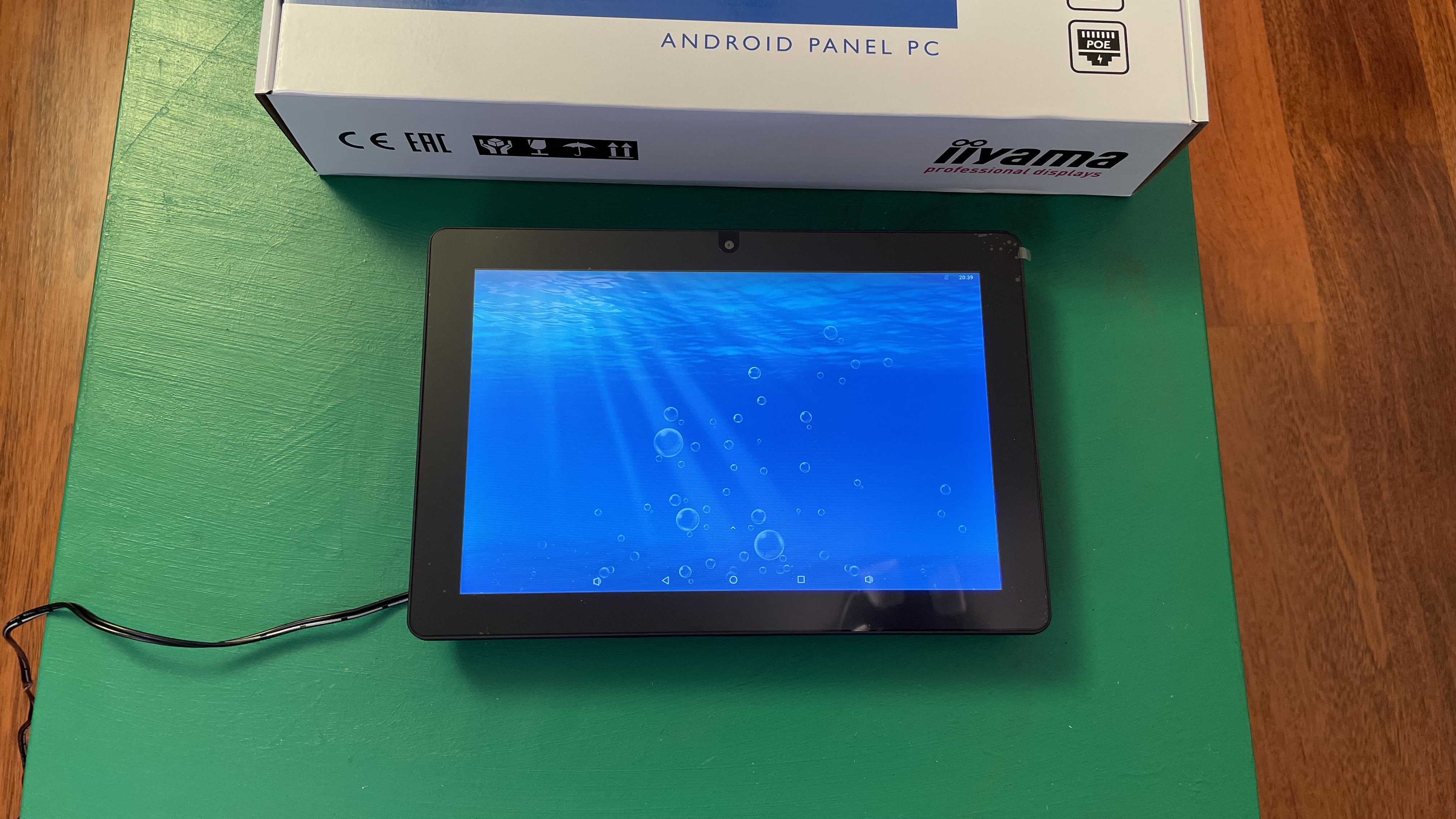
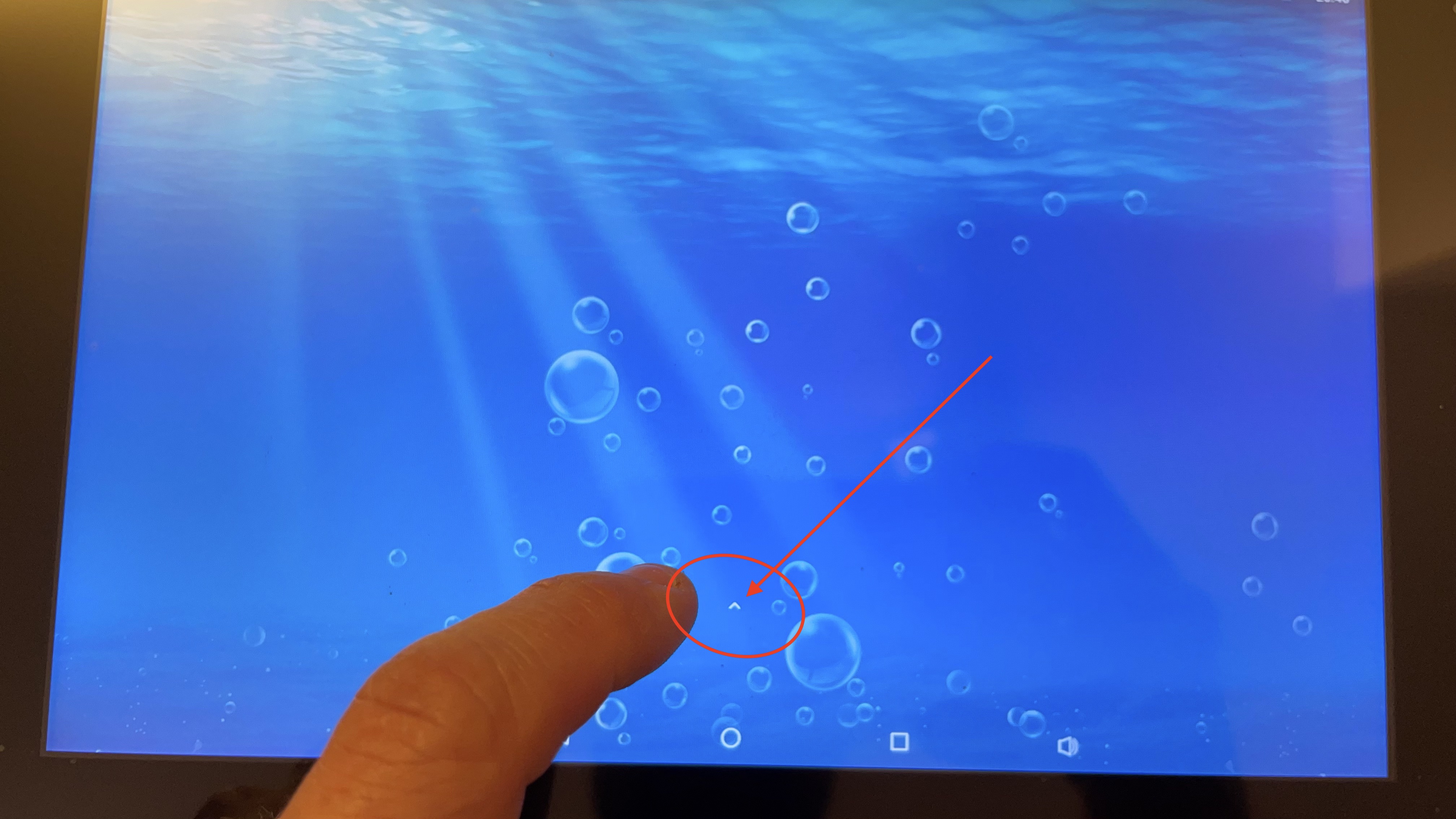
Fare clic sulla piccola freccia per accedere al menu:
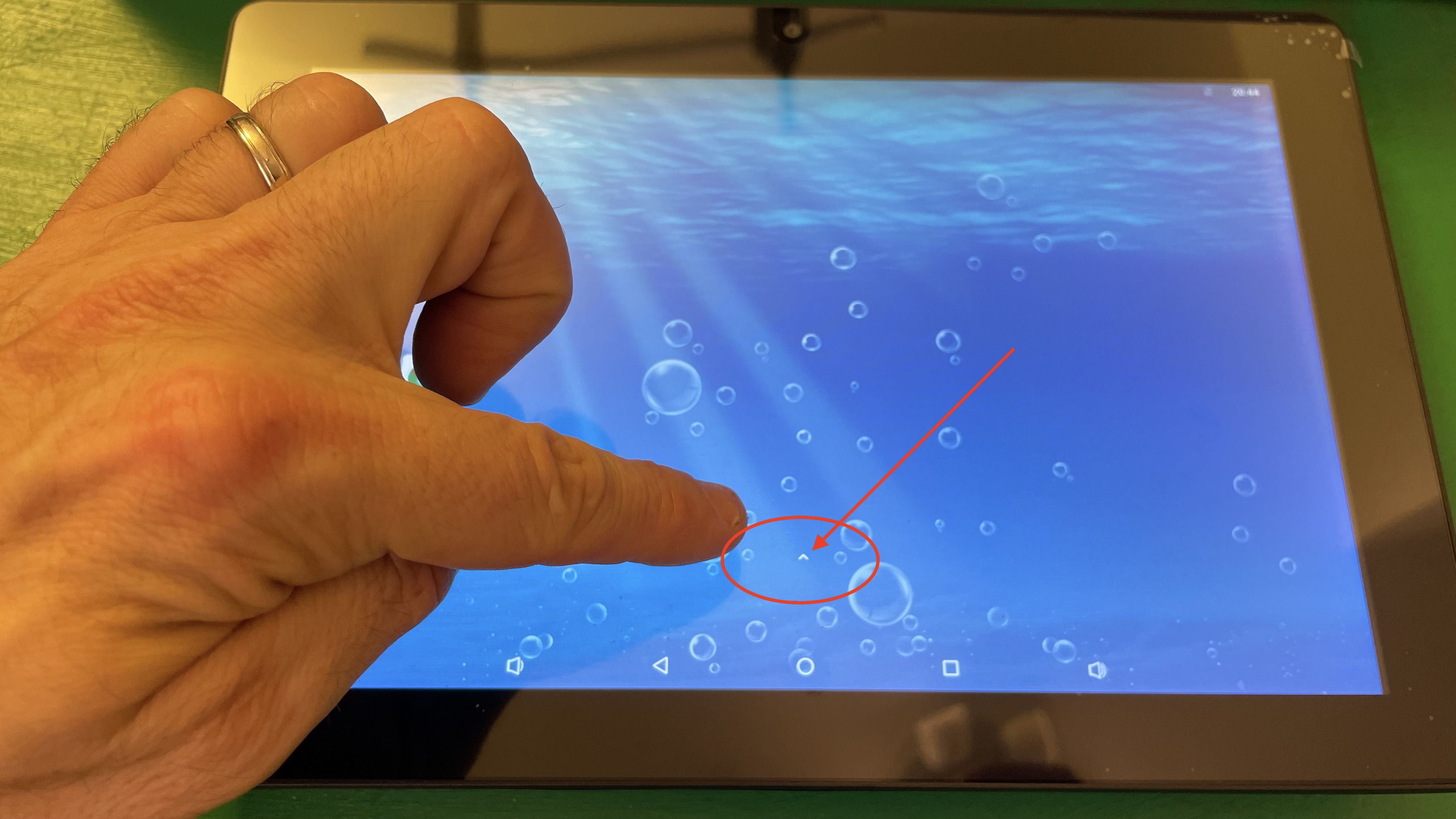
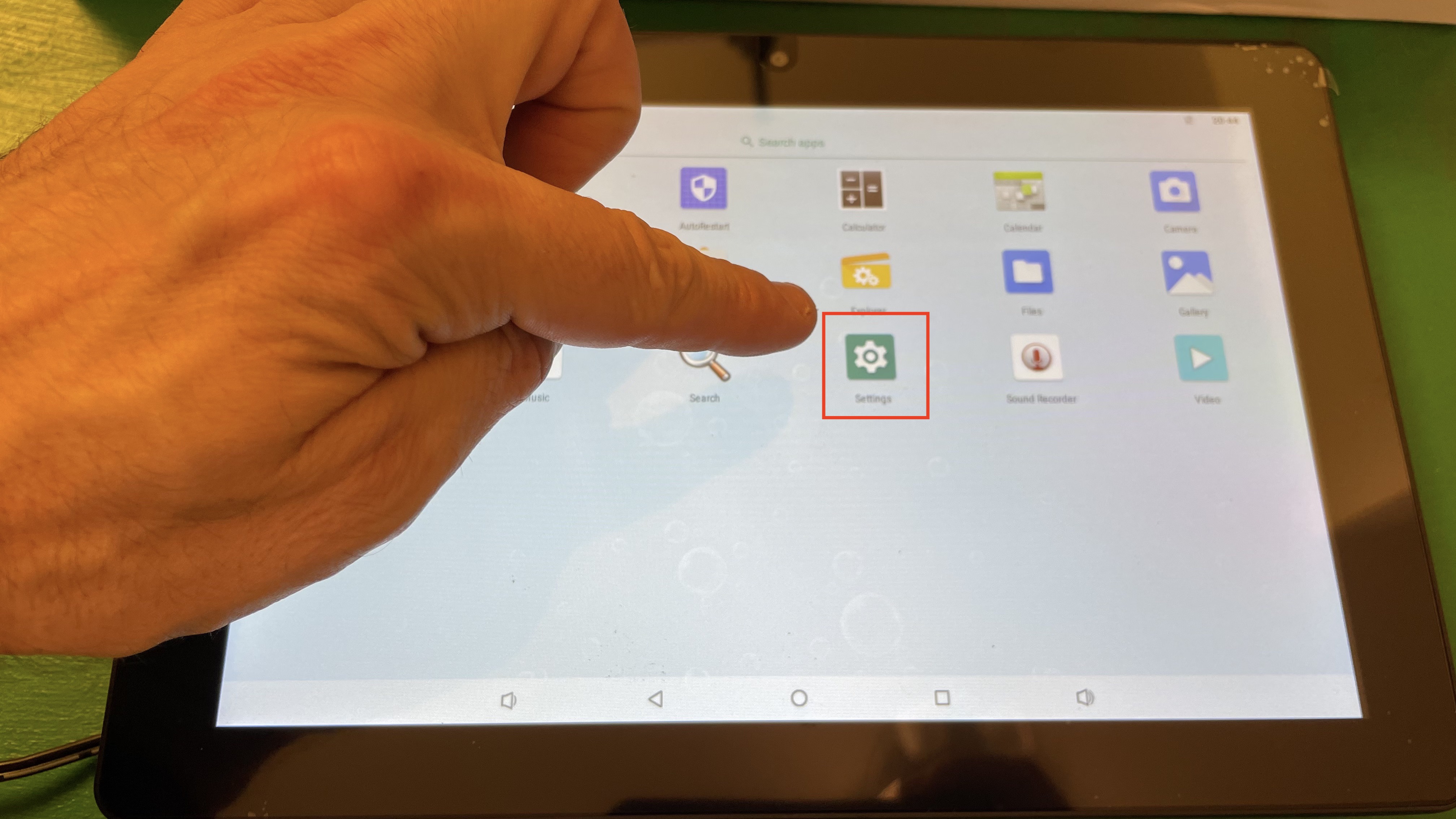
Passiamo alle impostazioni:
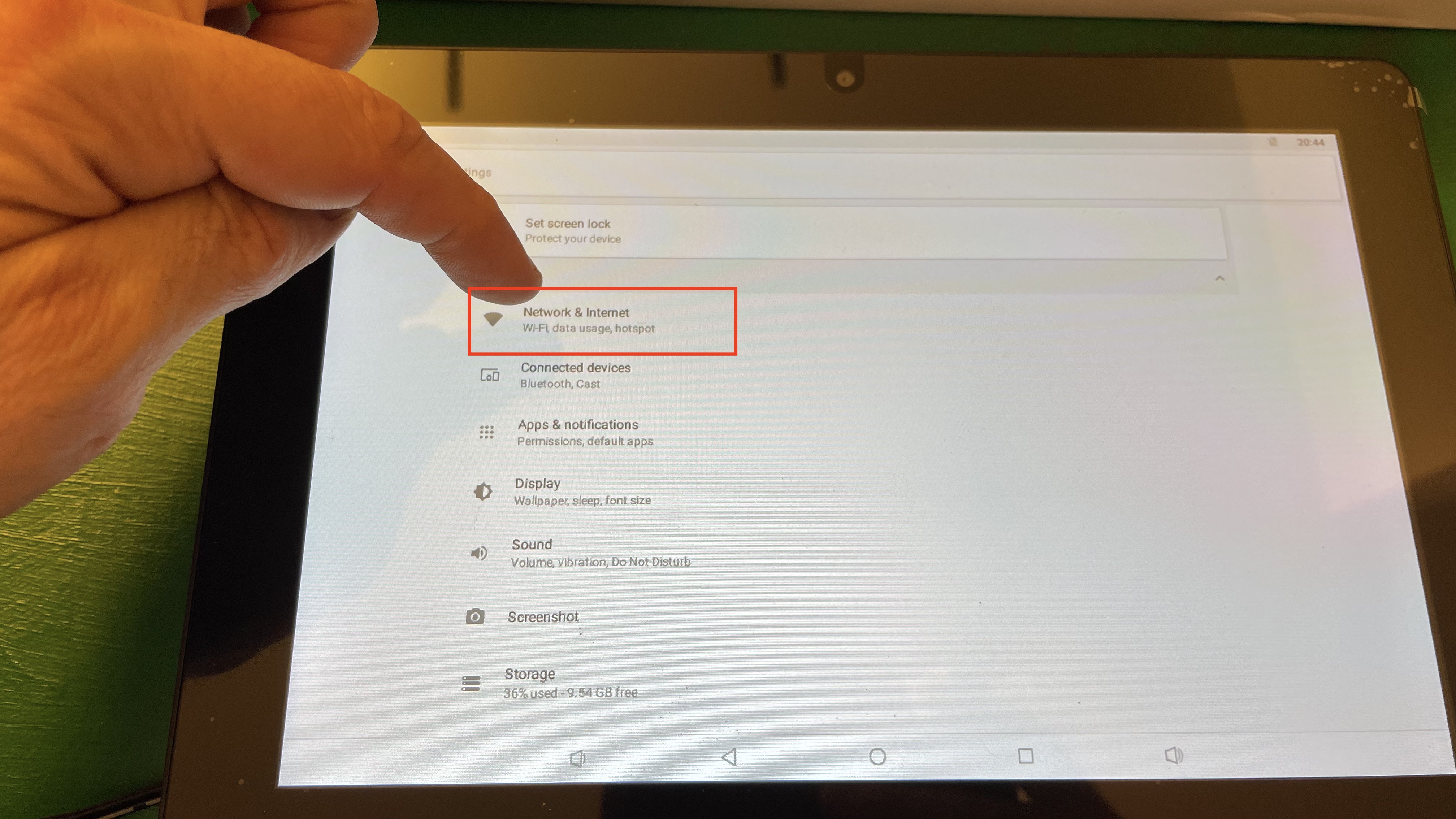
Fare clic sulla sezione Rete e Internet:
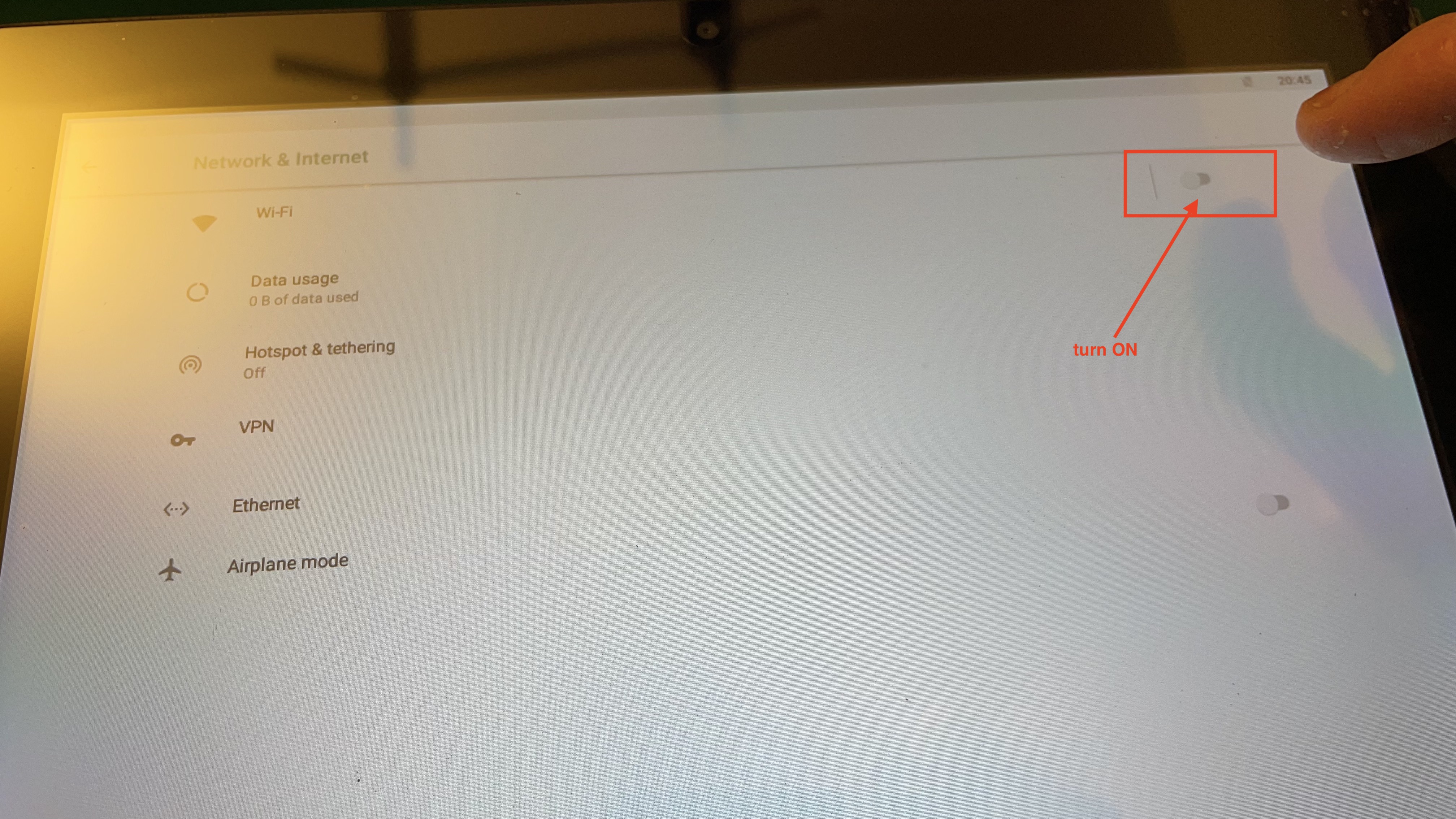
Attiveremo il wi-fi:
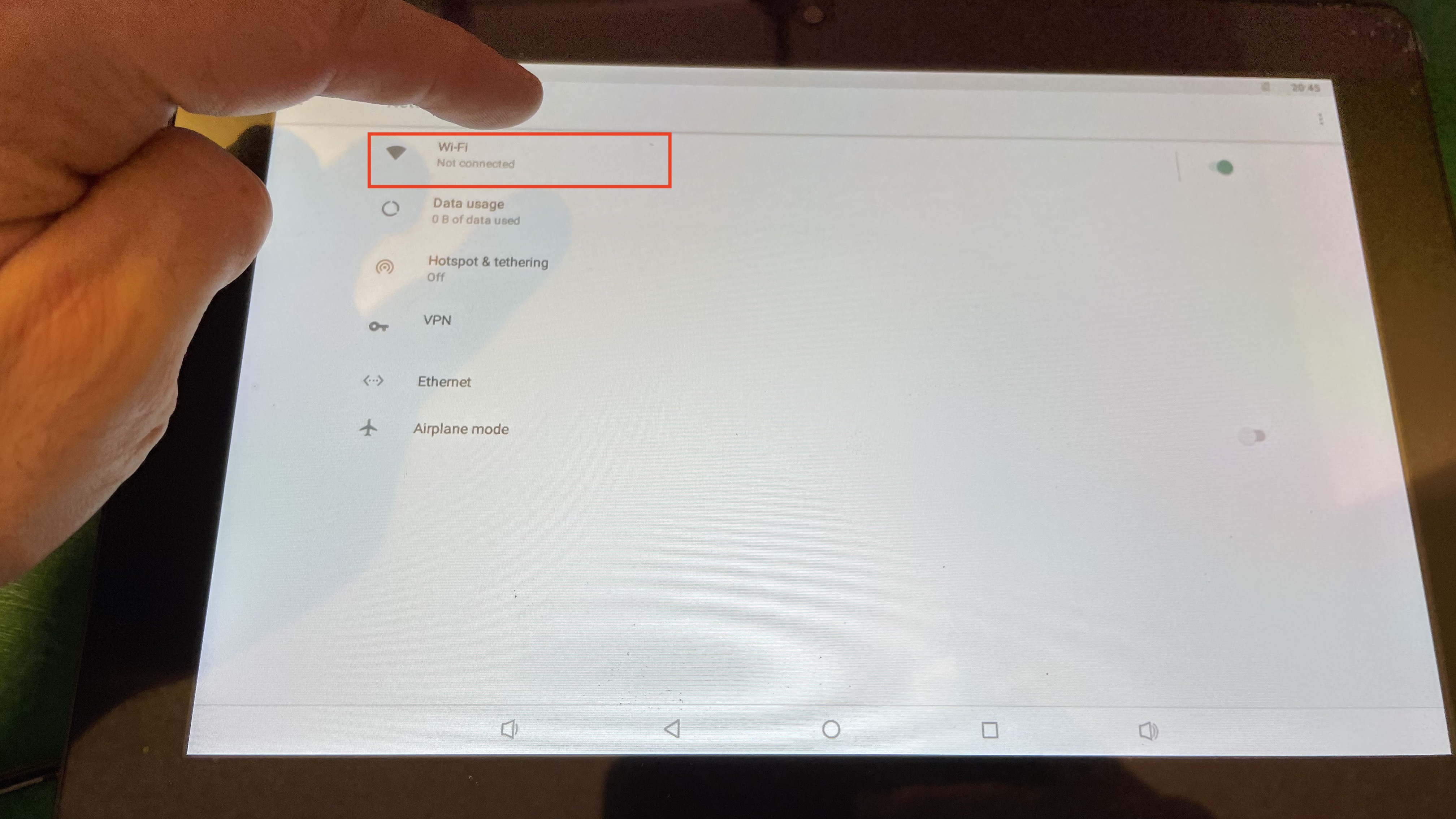
Ora cliccate nuovamente su Wi-fi per collegarvi a una rete specifica:
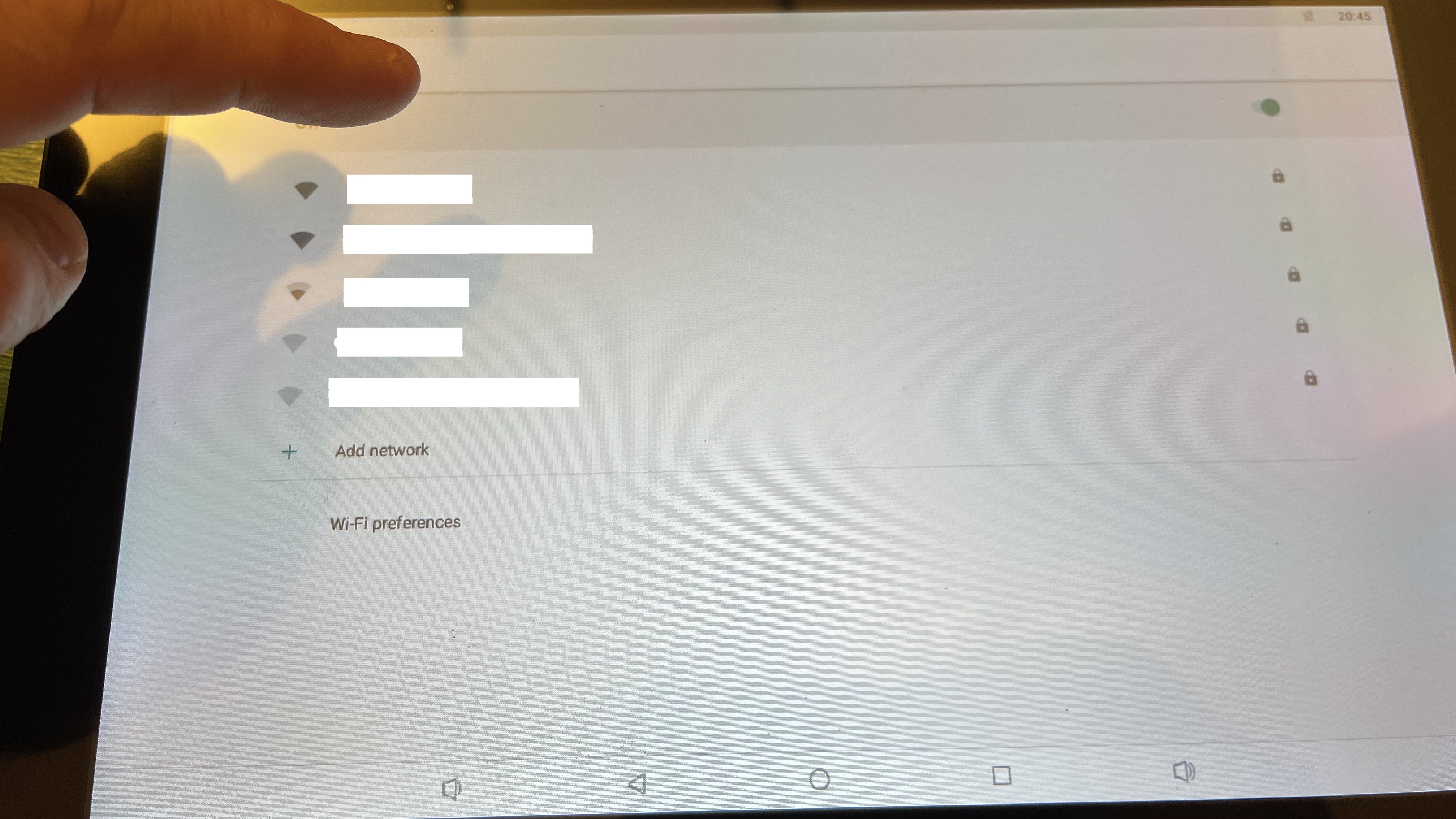
Selezionare il Wi-fi desiderato e inserire la relativa password:
Fare nuovamente clic sulla piccola freccia per accedere al menu:
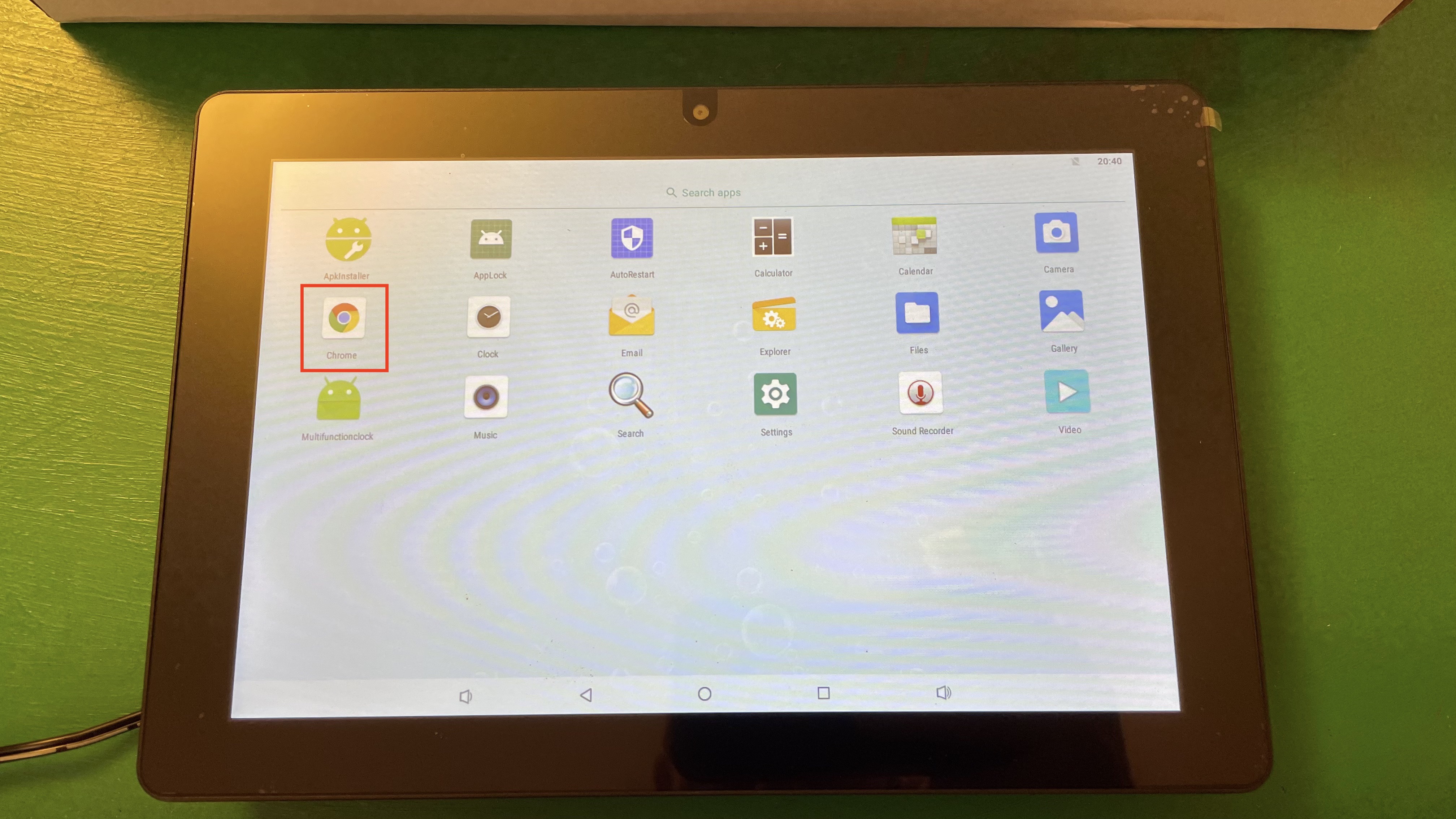
Avviare Chrome, dove il terminale funziona meglio:
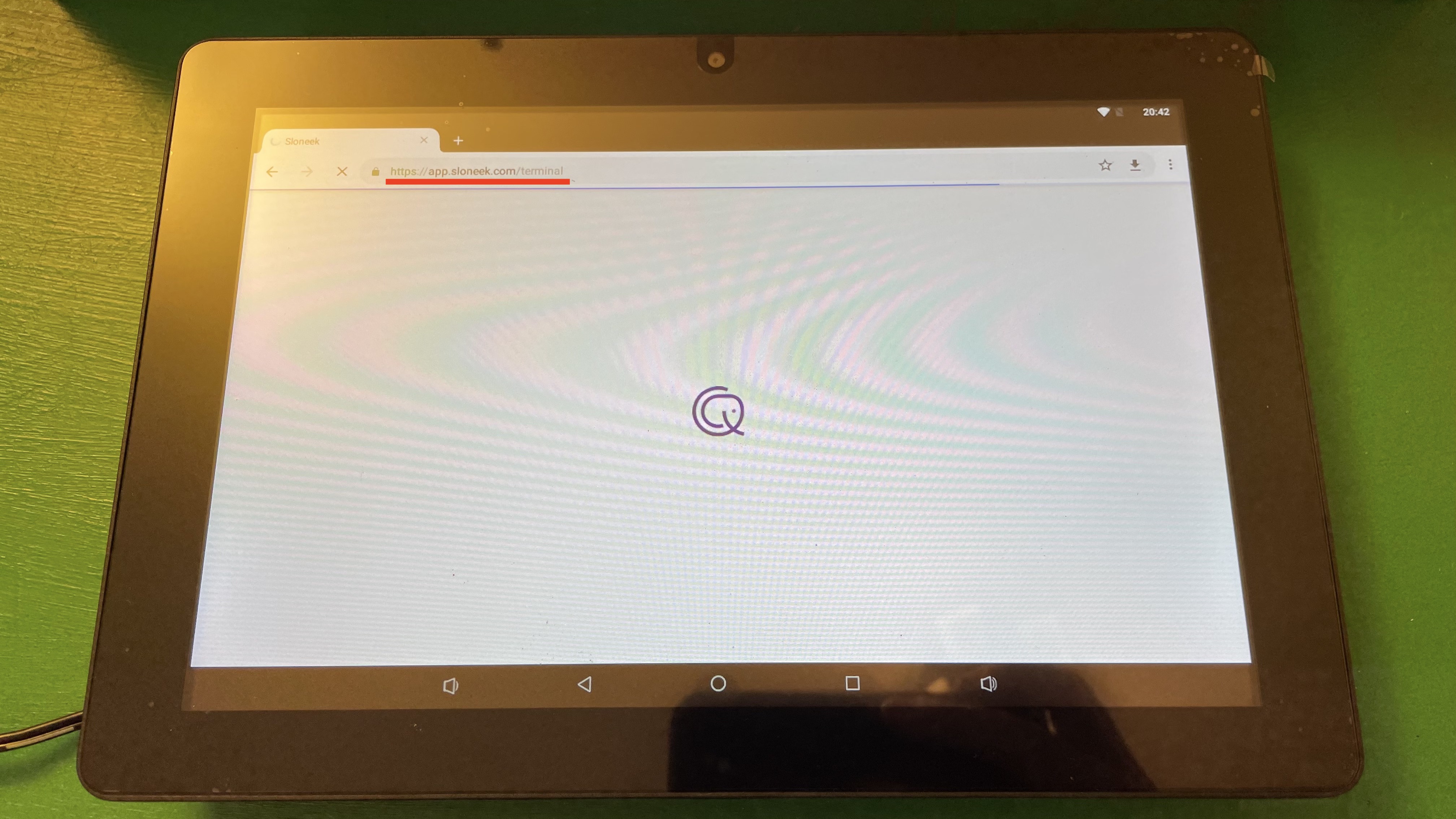
Nella riga dell'URL, digitate terminal.sloneek.com per accedere al terminale:

E stiamo già caricando l'app Sloneek 😊:
Scegliamo una lingua:

Cliccare su Accedi con un codice e inserire il codice di accesso precedentemente impostato nell'app in Impostazioni / Terminali:
È tutto pronto per caricare le carte contactless. Per facilitare la manipolazione del terminale, possiamo espandere l'intera finestra:
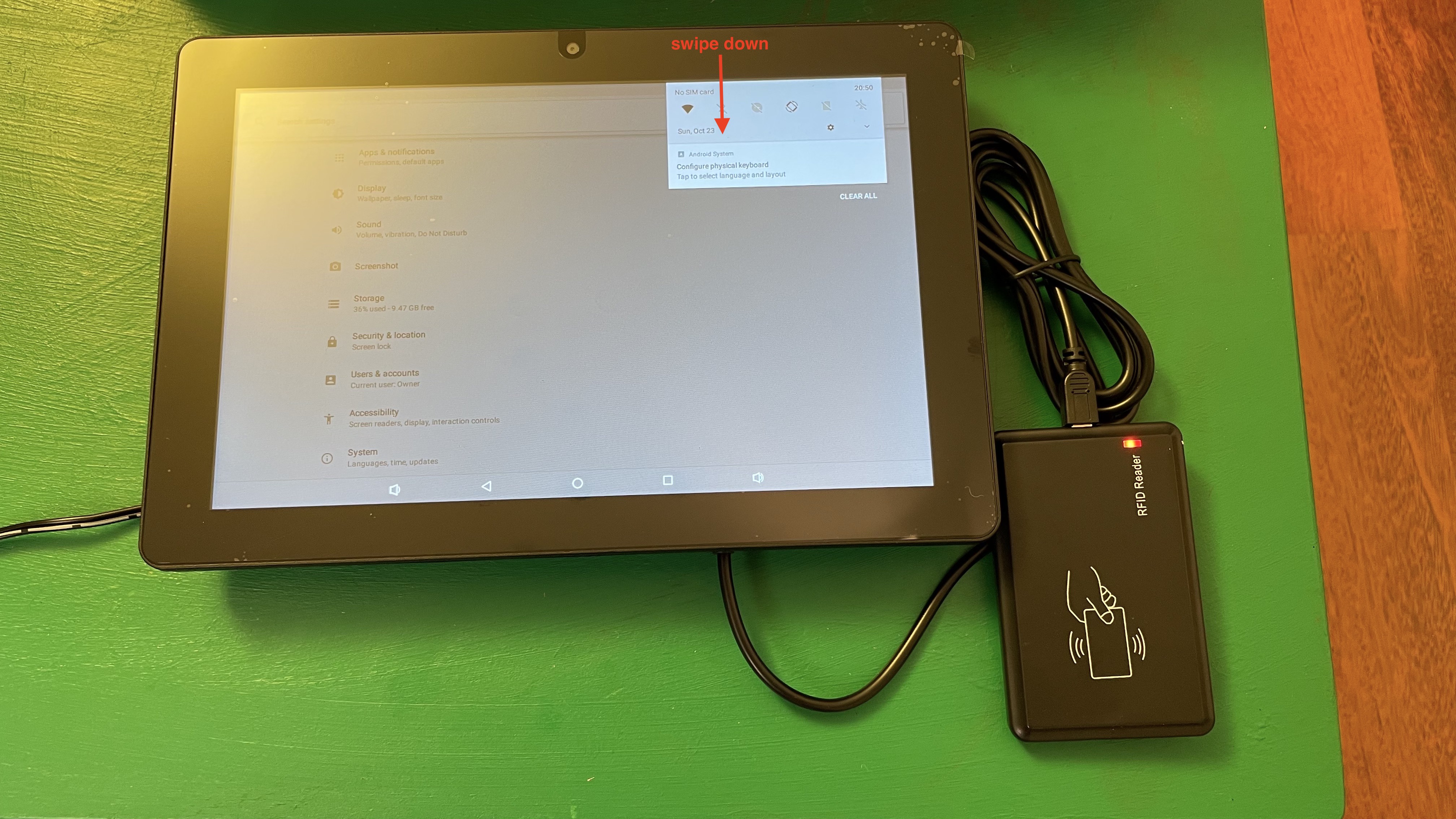
Quando si collega un lettore di schede USB, è meglio disabilitare la tastiera software. Pertanto, scorrere prima lo schermo verso il basso:
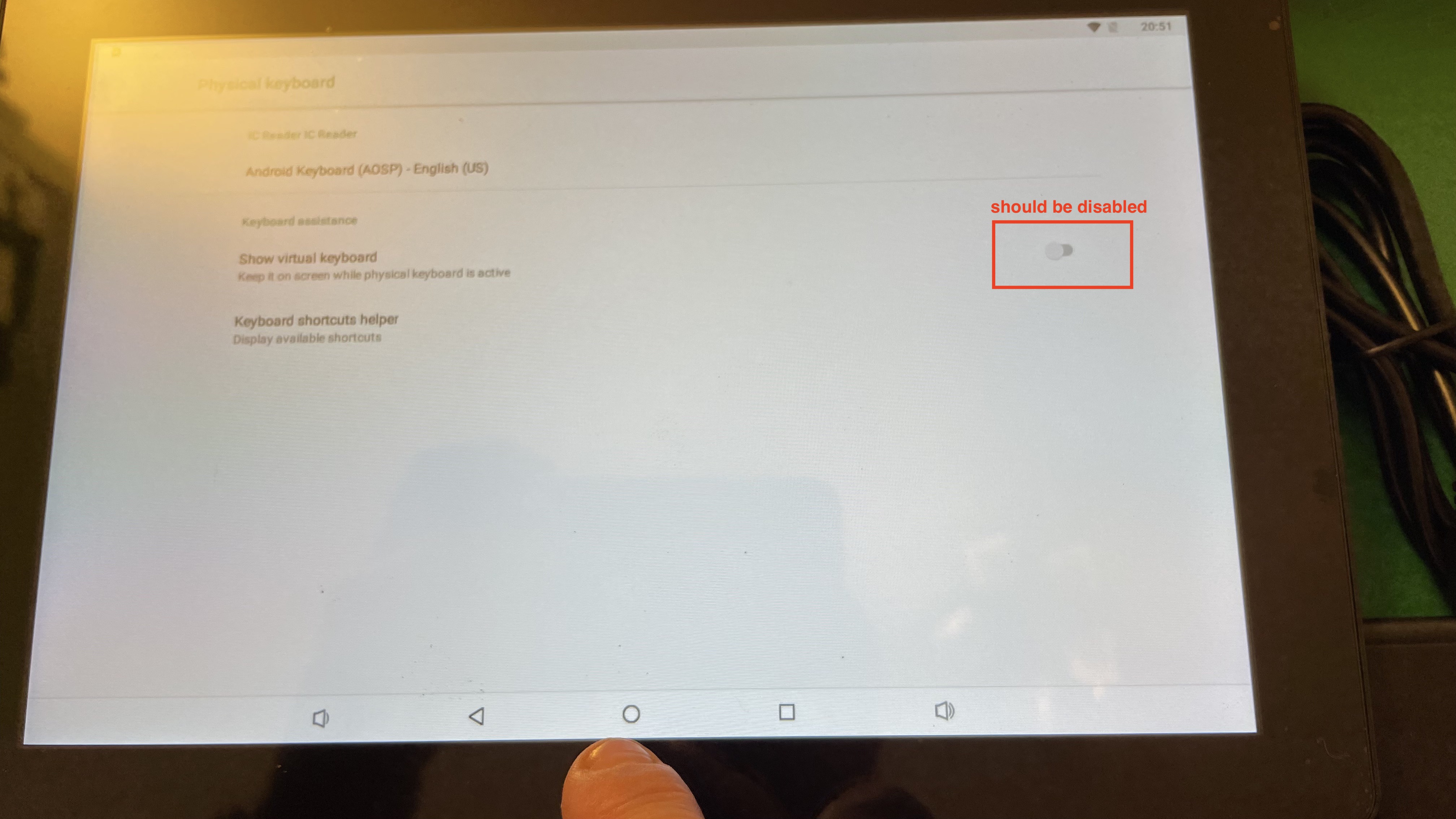
Quindi fare clic sulla piccola levetta accanto a Mostra tastiera virtuale per disattivare la tastiera:
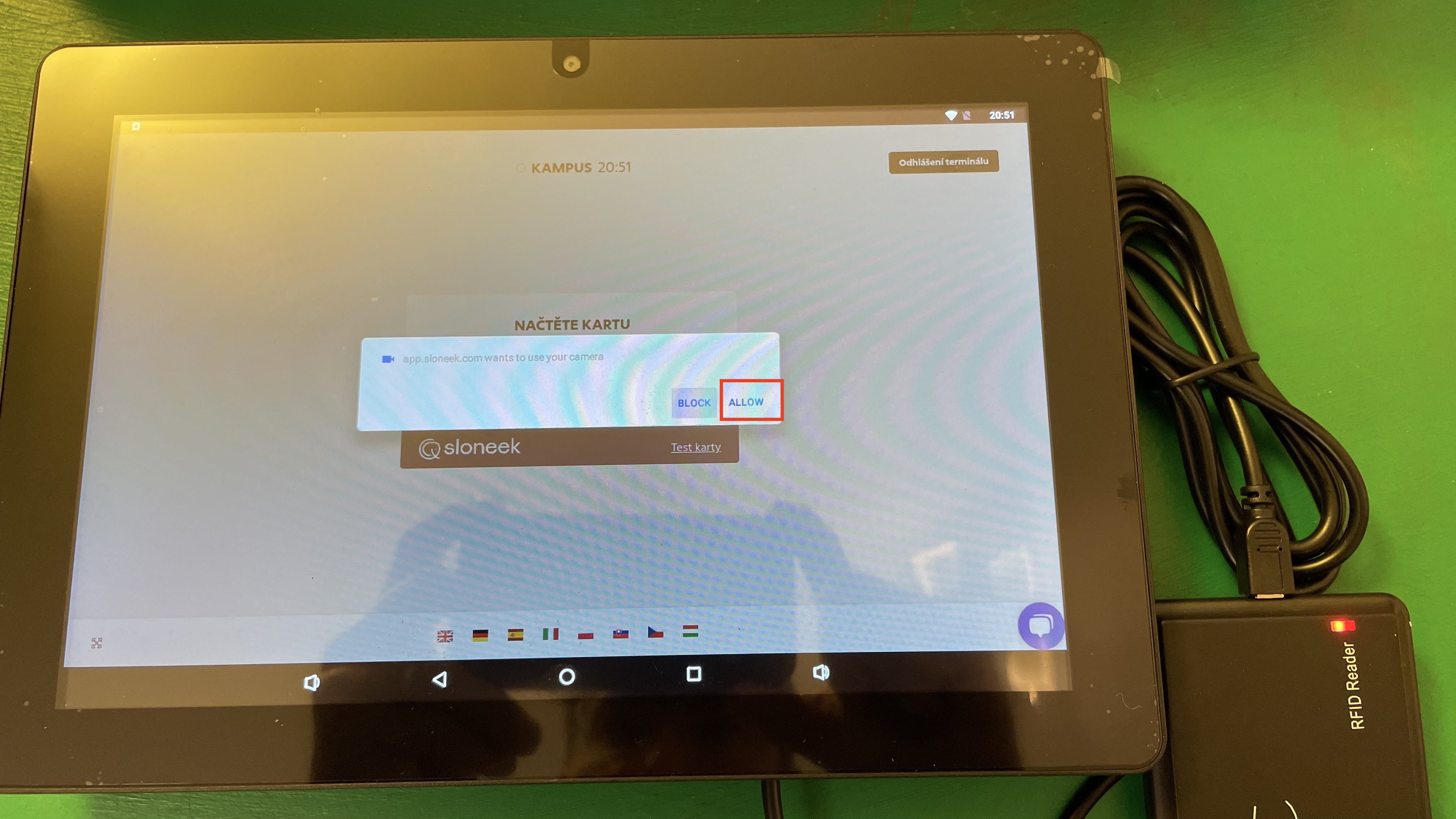
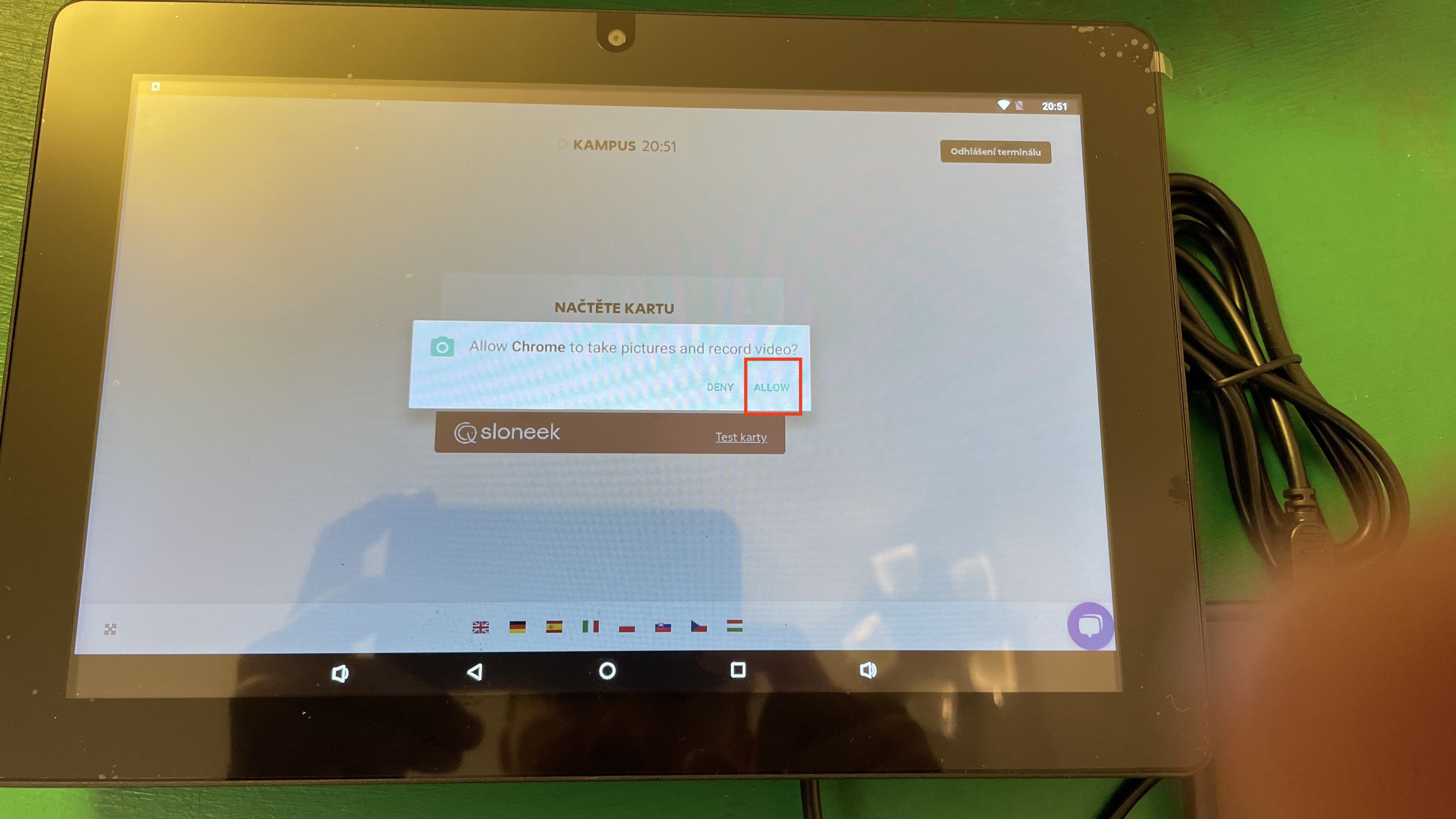
Se vogliamo fotografare i dipendenti mentre arrivano e lasciano il posto di lavoro, dobbiamo consentire questa opzione:
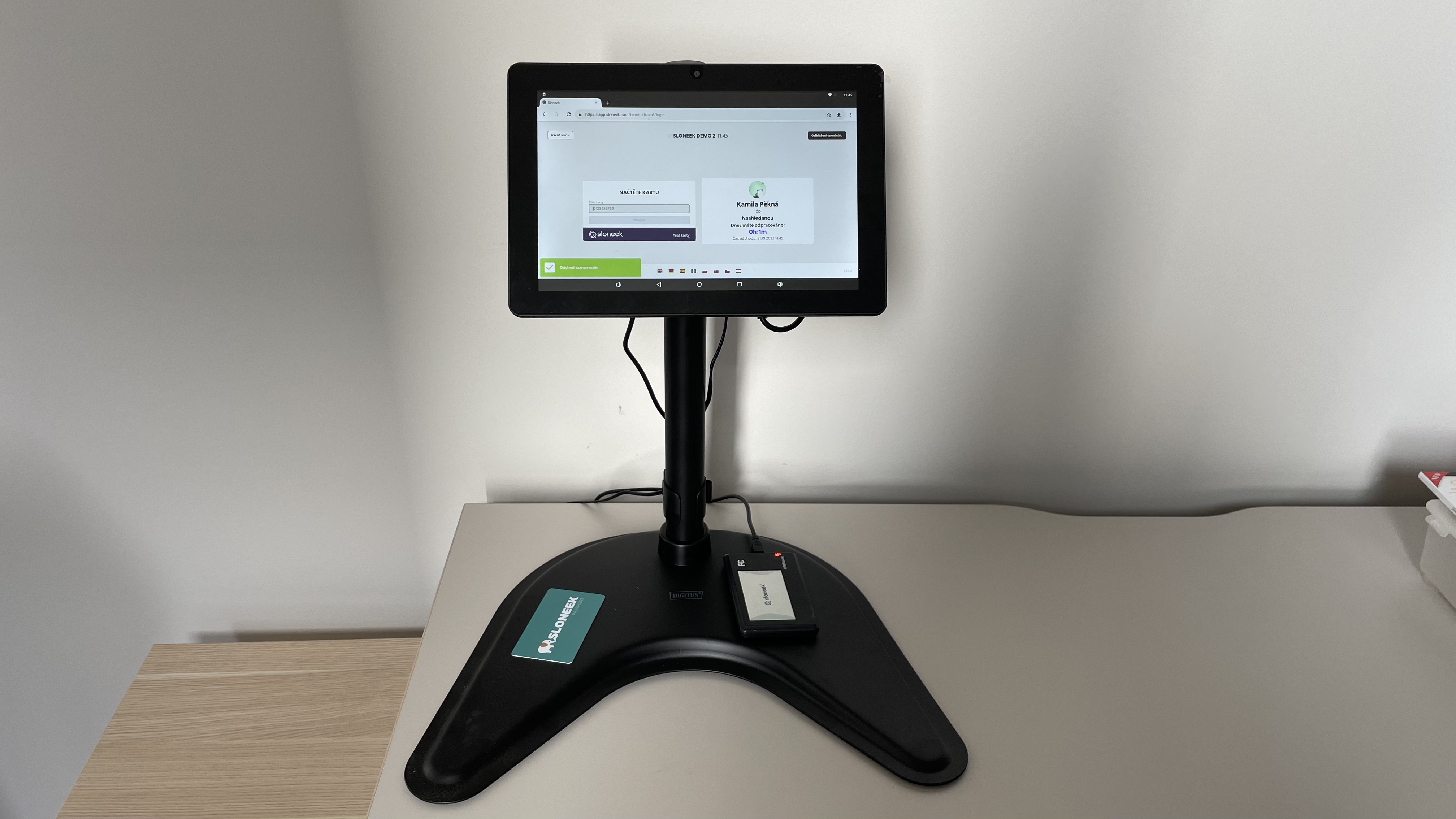
Infine, una dimostrazione del terminale su uno stand VESA:
Vi auguriamo un buon utilizzo e, in caso di problemi, vi invitiamo a contattare il nostro team. 🙂
0 commenti
Accedi per aggiungere un commento.