FAQ
-
Co znamená mód timetrackingu?
V aplikaci rozlišujeme mezi třemi typy módu timetrackingu:
 Povoleno - znamená, že aktivitu lze zapisovat pomocí timetrackingu, ale není to vyžadováno. Aktivity lze tedy také plánovat v kalendáři dopředu nebo je zadávat zpětně.
 Vyžadováno - znamená, že aktivitu lze je nutné zapisovat výhradně přes timetracking v pravém horním rohu aplikace.
 Nepovoleno - znamená, že aktivitu nelze zapisovat pomocí timetrackingu, ale je možné ji vkládat pouze přes tlačítko Nová aktivita, a to buď dopředu, či zpětně.
 Aktivity typu Homeoffice a Služební cesta jsou defaultně nastaveny s módem Nepovoleno, aby bylo možné např. na homeoffice timetrackovat další pracovní aktivity.
-
Jak na zadávání homeoffice?
Pohodlně a souběžně zaznamenávejte práci z domu a další pracovní aktivity.
Vytvoření aktivity typu Homeoffice
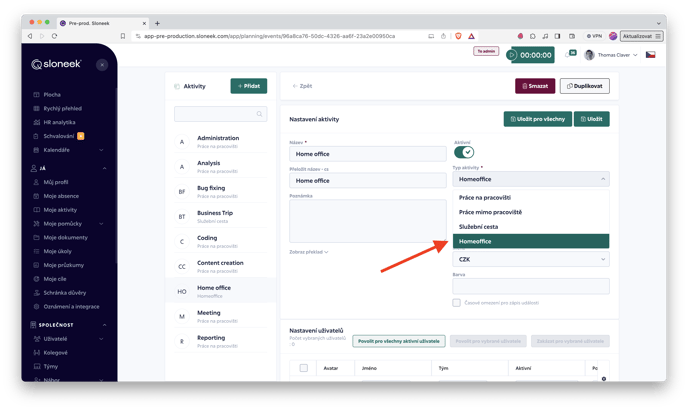
Jako administrátor při vytváření nové aktivity vyberte jako typ aktivity Homeoffice a povolte ji k zaznamenávání požadovaným uživatelům.
Z pohledu uživatele
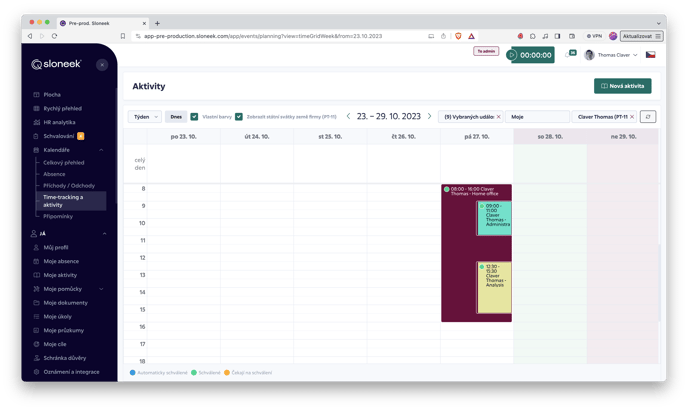
Když poté zaměstnanec zapíše novou aktivitu Homeoffice, bude mít možnost do délky jejího trvání vložit ještě další aktivity, které se budou překrývat.
Příklad: Uživatelka Eva Bláhová pracuje 18. 11. 2022 z domu, a proto si zapíše aktivitu typu Homeoffice v délce trvání 8 hodin. Během této doby ale pracuje hned na několika aktivitách, které chce také zaznamenat do kalendáře. Konkrétně dva online meetingy s klienty v časech 11:00 a 13:00 a práci na obsahu od 14 do 16 hodin. Jednoduše tedy zapíše všechny tyto aktivity, které poté budou v kalendářovém zobrazení vnořené do aktivity Služební cesta (viz obrázek níže).
 Ke každé aktivitě má také zaměstnanec možnost nahrát soubory, které se k ní pojí.
Zobrazení v reportech
Aktivita typu Homeoffice se také promítne do reportů. Konkrétně do reportu Přehled aktivit a Souhrn aktivit, v nichž si můžete tento typ aktivity vyfiltrovat. Zároveň v reportu najdete i dokumenty a poznámky, které byly k aktivitám přiloženy. Všechny připojené soubory si můžete snadno z reportů stáhnout.

-
Jak na zadávání služebních cest?
Jedete na služební cestu a současně vykonáváte ještě další pracovní aktivitu? Vše je možné zaznamenat souběžně.Vytvoření aktivit typu Služební cesta
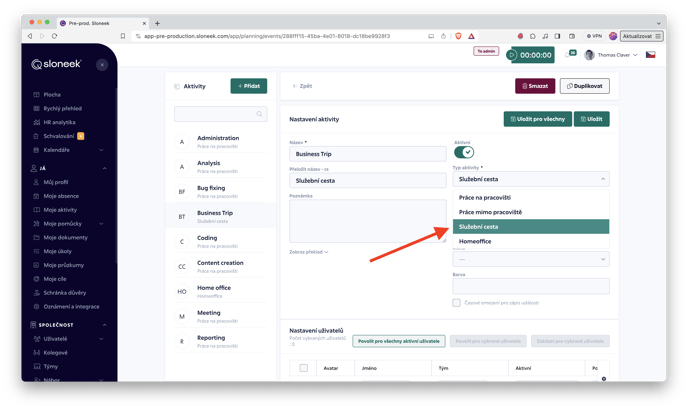
Jako administrátor při vytváření nové aktivity vyberte jako typ aktivity Služební cesta a povolte ji k zaznamenávání požadovaným uživatelům.
Z pohledu uživatele
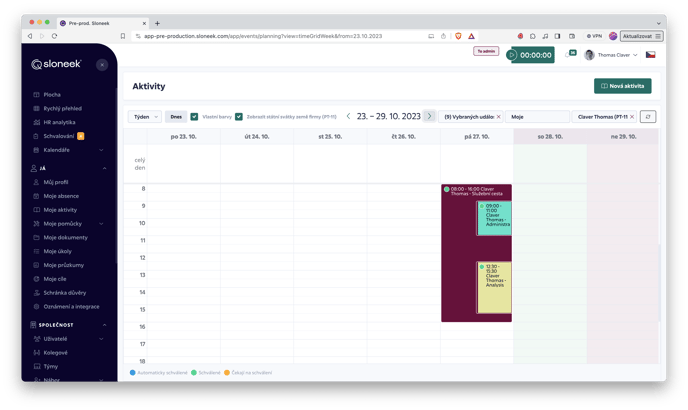
Když poté zaměstnanec zapíše novou aktivitu Služební cesta, bude mít možnost do délky jejího trvání vložit ještě další aktivity, které se budou překrývat.
Příklad: Uživatelka Eva Bláhová jede 24. 10. 2022 na služební cestu, a proto si zapíše aktivitu typu Služební cesta v délce trvání 6 hodin. Součástí této cesty je také důležitý meeting s klientem naplánovaný na 11:30, který by rovněž chtěla zaznačit do kalendáře. Jednoduše tedy přidá další aktivitu, která poté bude v kalendářovém zobrazení vnořená do aktivity Služební cesta (viz obrázek níže).
 Ke každé aktivitě má také zaměstnanec možnost nahrát soubory, které se k ní pojí. Mezi ně tak může patřit například podrobná dokumentace služební cesty.
Zobrazení v reportech
Aktivity typu Služební cesta se také promítnou do reportů. Konkrétně do reportu Přehled aktivit a Souhrn aktivit, v nichž si můžete snadno tyto typy aktivit vyfiltrovat. Zároveň v reportu najdete i dokumenty a poznámky, které byly přiloženy k těmto aktivitám. Všechny připojené soubory si můžete snadno z reportů stáhnout.
-
Proč nevidím homeoffice a služební cesty na ploše?
Pokud nevidíte homeoffice nebo služební cestu na ploše v prvním panelu, ujistěte se, že nemáte homeoffice a služební cesty nastaveny jako absence. Pak byste je viděli ve druhém panelu "Kdo dnes nepracuje".
Další možností, proč horní panel nevidíte, může být, že máte modul Aktivity vypnutý. Zkontrolujte viditelnost modulů v sekci Nastavení / Viditelnost modulů.